ESP32 - So scannst du deine Umgebung!
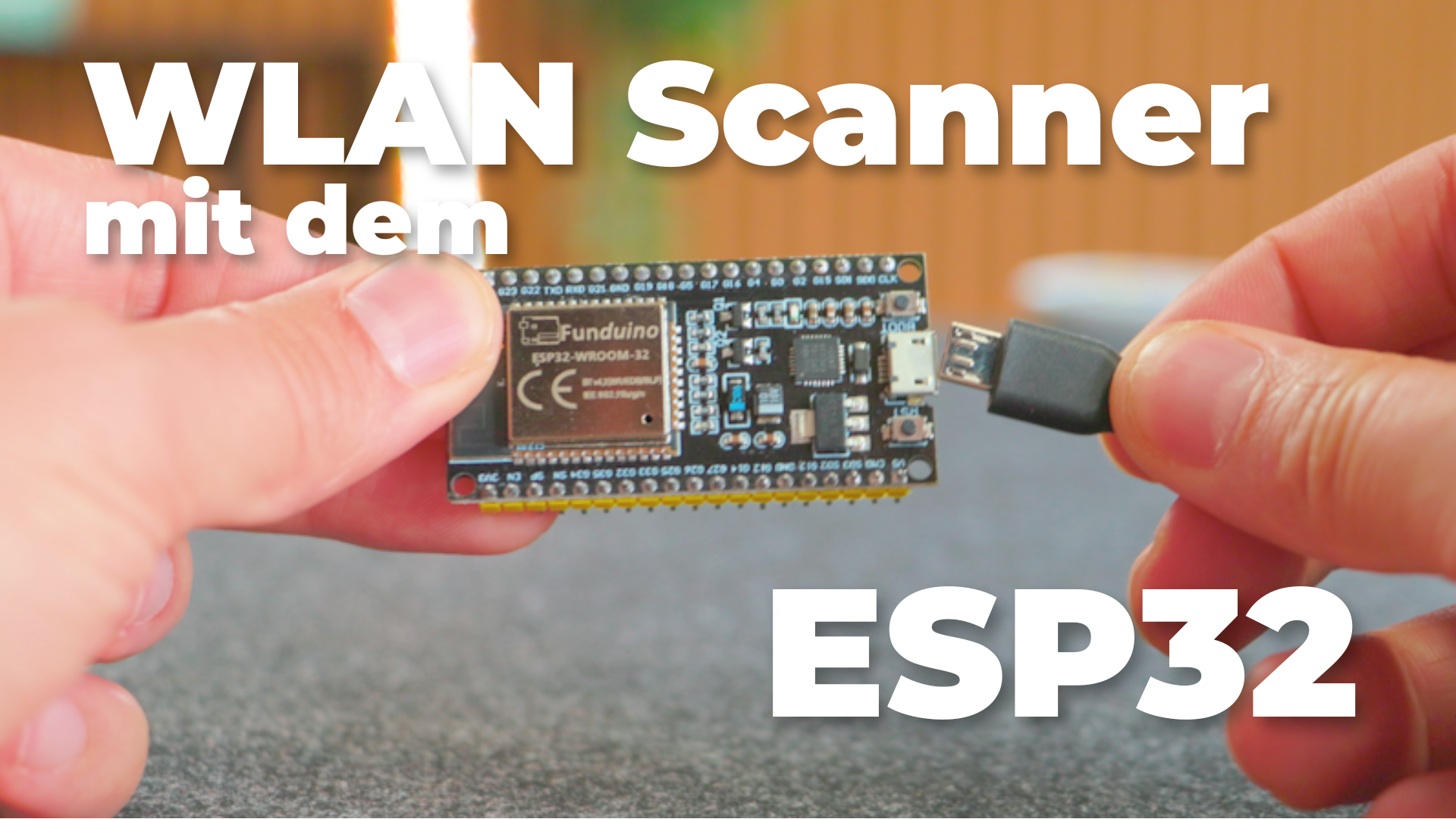
Der Funduino ESP32-WROOM32 mit CP2102 kann WLAN-Netzwerke in seiner Umgebung suchen, ohne sich mit ihnen zu verbinden.
Die WLAN-Namen werden dabei bewusst nicht ausgegeben. So lassen sich Signalstärke und Kanal testen, ohne fremde Netzwerknamen im Video oder Screenshot zu zeigen. Je näher der dBm-Wert an 0 liegt, desto stärker wird das WLAN-Signal empfangen. Für den Scan werden keine WLAN-Passwörter benötigt und es wird keine Verbindung zu den gefundenen Netzwerken aufgebaut.
Wofür ist ein WLAN Scan praktisch?
- WLAN-Umgebung eines Standorts prüfen
- Signalstärken verschiedener Netzwerke vergleichen
- Belegte WLAN-Kanäle erkennen
- Grundlage für spätere IoT- und WLAN-Projekte schaffen
Vorbereitung
1. Den ESP32 mit einem Micro-USB-Datenkabel an den Computer anschließen.2. In der Arduino IDE über den Boardverwalter das Paket „esp32 by Espressif Systems“ installieren.3. Unter Werkzeuge > Board das „ESP32 Dev Module“ auswählen.4. Unter Werkzeuge > Port den neu erschienenen COM-Port auswählen.Sketch anlegen
Einen neuen Sketch öffnen und den folgenden Code einfügen:
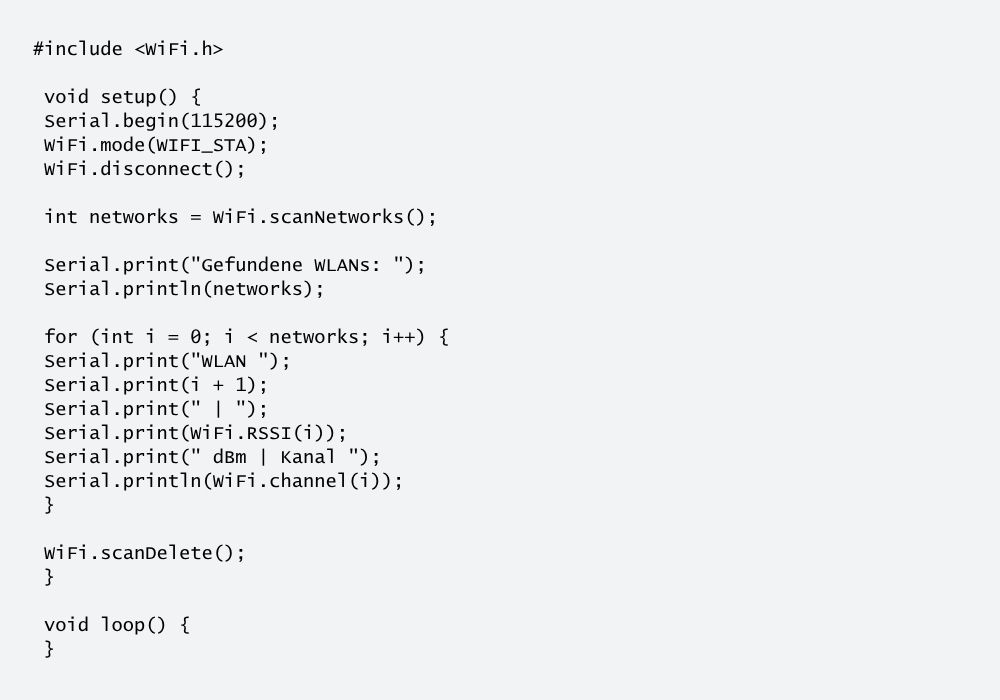
So testest du den WLAN Scanner
1. Sketch auf den ESP32 hochladen.2. Seriellen Monitor öffnen und 115200 Baud einstellen.3. Einmal kurz RST drücken.4. Der ESP32 sucht nach WLAN-Netzwerken und zeigt für jedes gefundene Netzwerk Signalstärke und Kanal an.Hier kannst du den Sketch als Text kopieren:
#include <WiFi.h>
void setup() {
Serial.begin(115200);
WiFi.mode(WIFI_STA);
WiFi.disconnect();
int networks = WiFi.scanNetworks();
Serial.print("Gefundene WLANs: ");
Serial.println(networks);
for (int i = 0; i < networks; i++) {
Serial.print("WLAN ");
Serial.print(i + 1);
Serial.print(" | ");
Serial.print(WiFi.RSSI(i));
Serial.print(" dBm | Kanal ");
Serial.println(WiFi.channel(i));
}
WiFi.scanDelete();
}
void loop() {
}
Du möchtest das Ganze nochmal als Video schauen?
Video ansehen