ESP32 - Bluetoothverbindung einrichten!
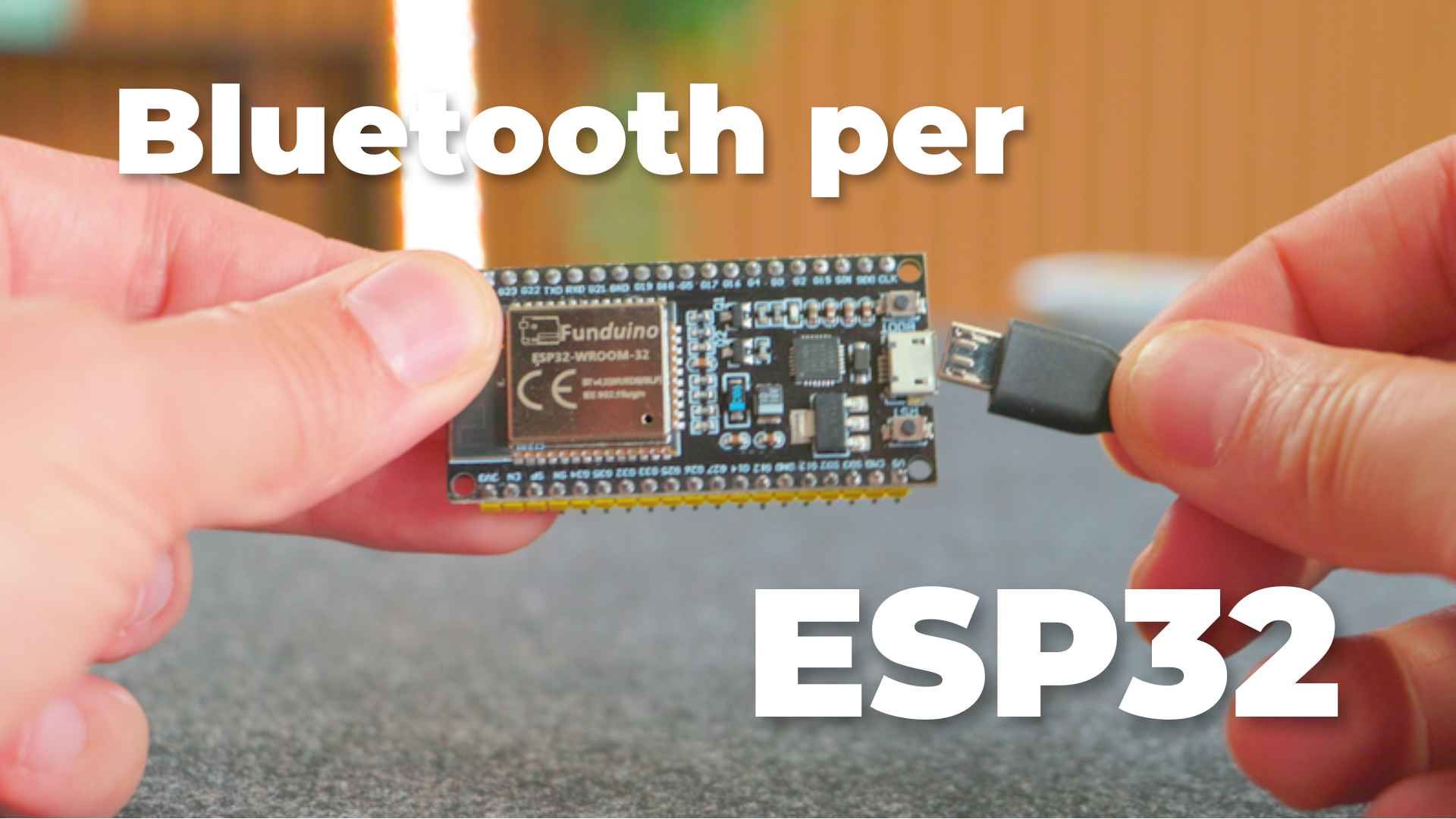
Mit diesem Sketch stellt der Funduino ESP32-WROOM32 mit CP2102 eine serielle Bluetooth-Verbindung bereit. Über die Android-App „Serial Bluetooth Terminal“ können Texte zwischen dem ESP32 und einem Smartphone übertragen werden. Zusätzliche Bauteile werden nicht benötigt.
Vorbereitung
1. Den ESP32 mit einem Micro-USB-Datenkabel an den Computer anschließen.2. In der Arduino IDE über den Boardverwalter das Paket „esp32 by Espressif Systems“ installieren.3. Unter Werkzeuge > Board das „ESP32 Dev Module“ auswählen.4. Unter Werkzeuge > Port den neu erschienenen COM-Port auswählen.Sketch anlegen
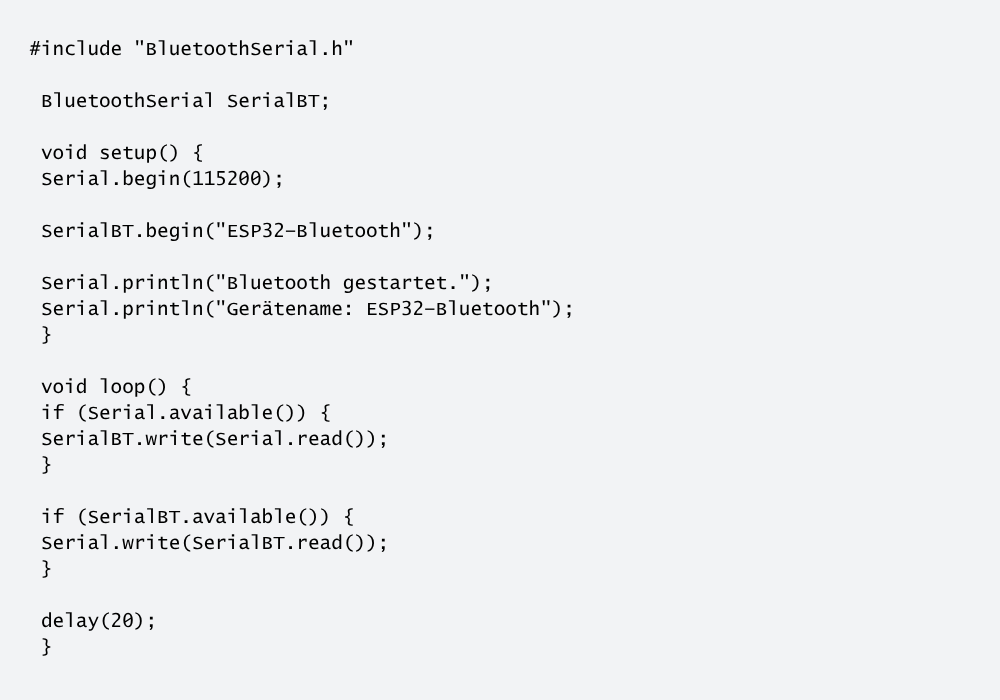
Einen neuen Sketch öffnen und den folgenden Code einfügen. Der Gerätename ESP32-Bluetooth kann bei Bedarf in der Zeile SerialBT.begin() geändert werden.
Bluetooth-Verbindung herstellen
1. Den Sketch auf den ESP32 hochladen.2. Den seriellen Monitor öffnen und 115200 Baud einstellen.3. Auf dem Android-Smartphone z.B. die App „Serial Bluetooth Terminal“ von Kai Morich o.ä. installieren und Bluetooth aktivieren.4. In den Bluetooth-Einstellungen nach „ESP32-Bluetooth“ suchen und das Gerät koppeln.5. Die App öffnen, unter Devices > Bluetooth Classic „ESP32-Bluetooth“ auswählen, die Verbindung herstellen und einen Text senden.Hier kannst du den Sketch als Text kopieren:
#include "BluetoothSerial.h"BluetoothSerial SerialBT;void setup() {Serial.begin(115200);SerialBT.begin("ESP32-Bluetooth");Serial.println("Bluetooth gestartet.");Serial.println("Gerätename: ESP32-Bluetooth");}void loop() {if (Serial.available()) {SerialBT.write(Serial.read());}if (SerialBT.available()) {Serial.write(SerialBT.read());}delay(20);}
Hinweis: Das Koppeln in den Bluetooth-Einstellungen allein stellt noch keine aktive serielle Verbindung her. Die Verbindung muss zusätzlich in der App geöffnet werden. Der Sketch verwendet Bluetooth Classic und ist für Android-Geräte geeignet. iPhone und iPad sind für diese serielle Verbindung nicht geeignet. Bleibt der Upload bei „Connecting...“ stehen, die BOOT-Taste gedrückt halten und loslassen, sobald die Übertragung beginnt.
Du möchtest das Ganze nochmal als Video schauen?
Video ansehen